
Guide · ChatGPT
Dina möten i ChatGPT
Bifoga Sægas filer i en chatt, så kan du fråga ChatGPT vad ni bestämde och vem som lovade vad.
I Sæga
- Settings → Recording → Meetings → Keep every transcript as a file. Slå på och välj en mapp. Väljaren öppnar i en mapp som din molntjänst redan synkar, om du har någon.
- Projekt blir mappar. Ett möte i ett projekt hamnar i projektets mapp, resten i
Inbox. Byter mötet projekt flyttas filen med, så länge du inte har ändrat i den. - Namn och projekt medan mötet pågår. Klicka på namnet i mötespanelen för att skriva ett nytt, och välj projekt i menyn under.
Filtranskript (ljud- och videofiler du transkriberar) hamnar i samma mapp. Vill du bara ha ett projekts möten: Edit Project → Keep a Markdown copy of each meeting in a folder.
Till ChatGPT
Du behöver ingen synk. Välj en vanlig mapp i Sæga och bifoga filerna därifrån.
- Öppna en chatt i ChatGPT.
- Välj + och Bifoga filer.
- Välj en eller flera
.md-filer från Sægas mapp. - Ställ din fråga.
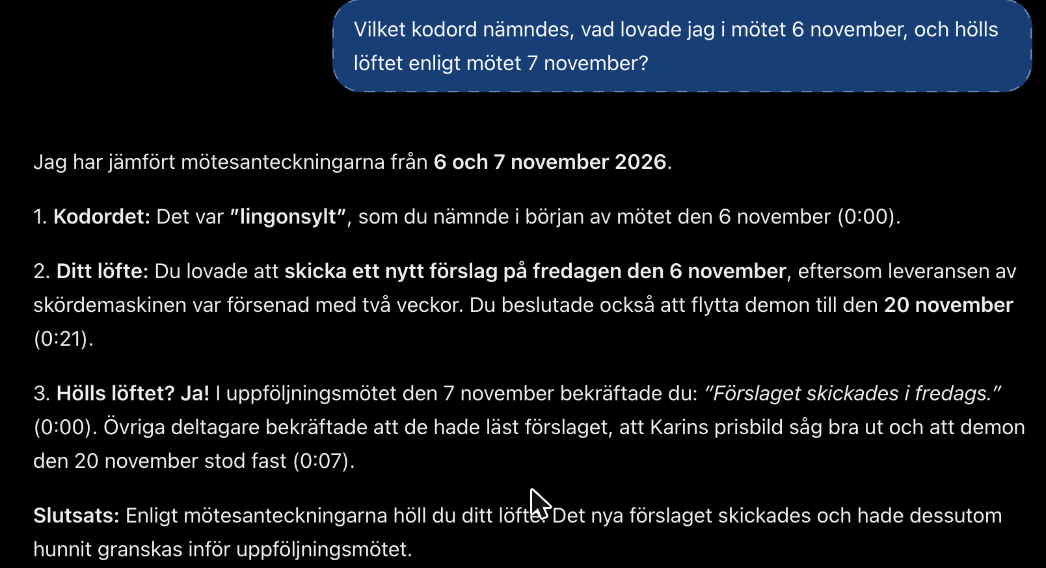
ChatGPT svarade rätt över två möten. Prova till exempel:
Vad lovade jag i det senaste mötet med Lingonbolaget, och har det hänt sedan dess? Använd fälten start och projects.
I ChatGPT kan du också lägga filer i ett projekt. Det har vi inte provat.
Vad som händer med dina data
Sæga skriver filerna på din Mac och laddar aldrig upp något. Det är din egen synk, den molnmapp du valt, till exempel OneDrive eller iCloud Drive, som tar dem vidare, och därefter gäller den tjänstens villkor. Filerna är inte krypterade som Sægas egna transkript, så alla som kommer åt mappen kan läsa dem. Ljudet följer aldrig med.
Raderar du ett möte i Sæga frågar Sæga om filen ska bort också. En fil du har ändrat i ligger alltid kvar.
Vanliga frågor
Behöver jag lägga mappen i molnet?
Nej. Du bifogar filerna från en vanlig mapp på din Mac. Det du bifogar går då till ChatGPT och följer deras villkor.
Kan jag bifoga flera möten på en gång?
Ja. Vi bifogade två möten i samma fråga och fick rätt svar.