
iPhone och iPad
Du pratar. Sæga skriver, på din iPhone
Diktera i vilken app som helst, spela in ett möte eller en föreläsning, och översätt det du sagt. Sæga gör tal till text direkt på telefonen, på svenska, danska och engelska, även i flygplansläge. Gratis, utan konto och utan provperiod.
Gratis · Inget konto · Svenska, danska, engelska · Talet stannar på telefonen · iOS 26
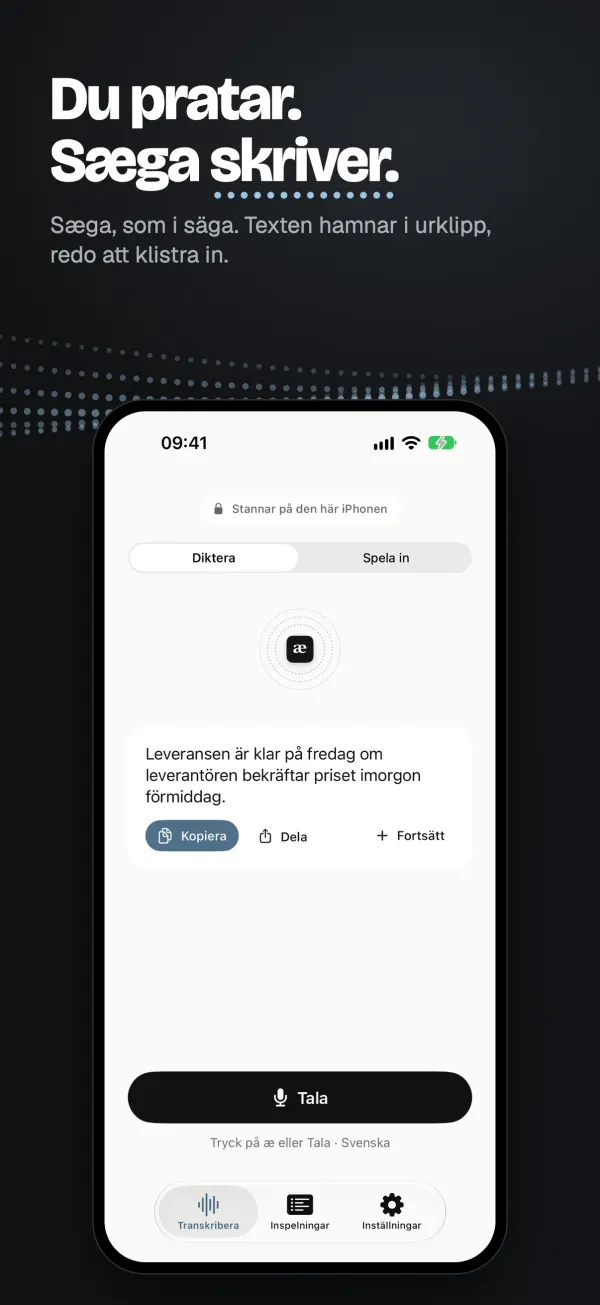
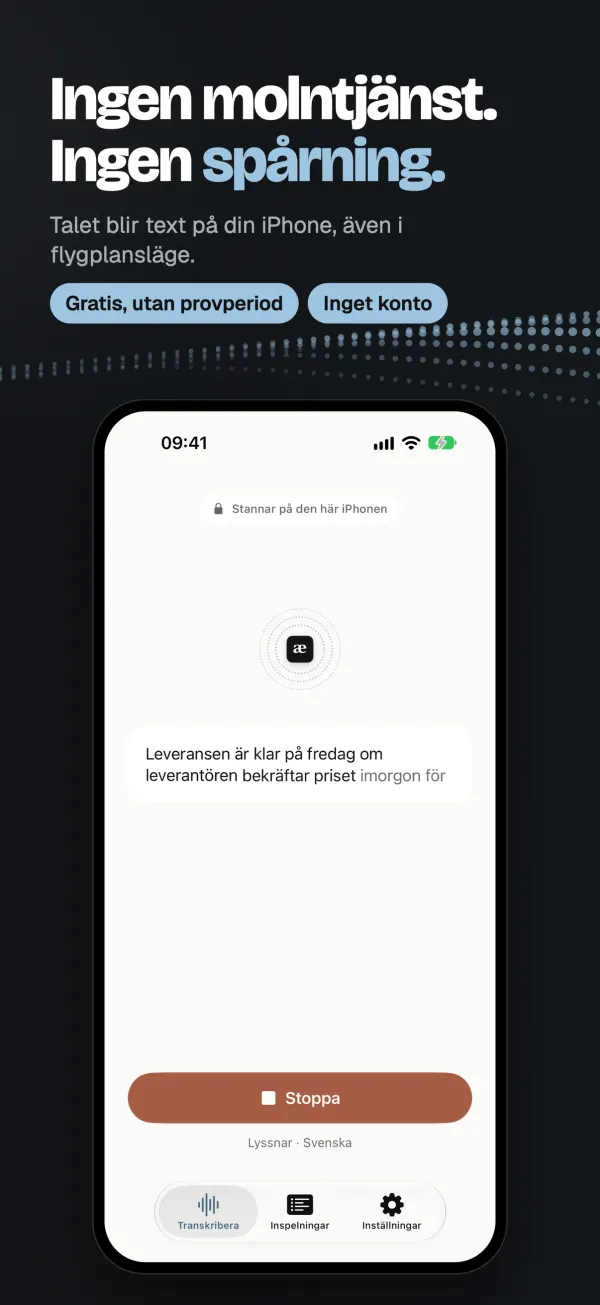
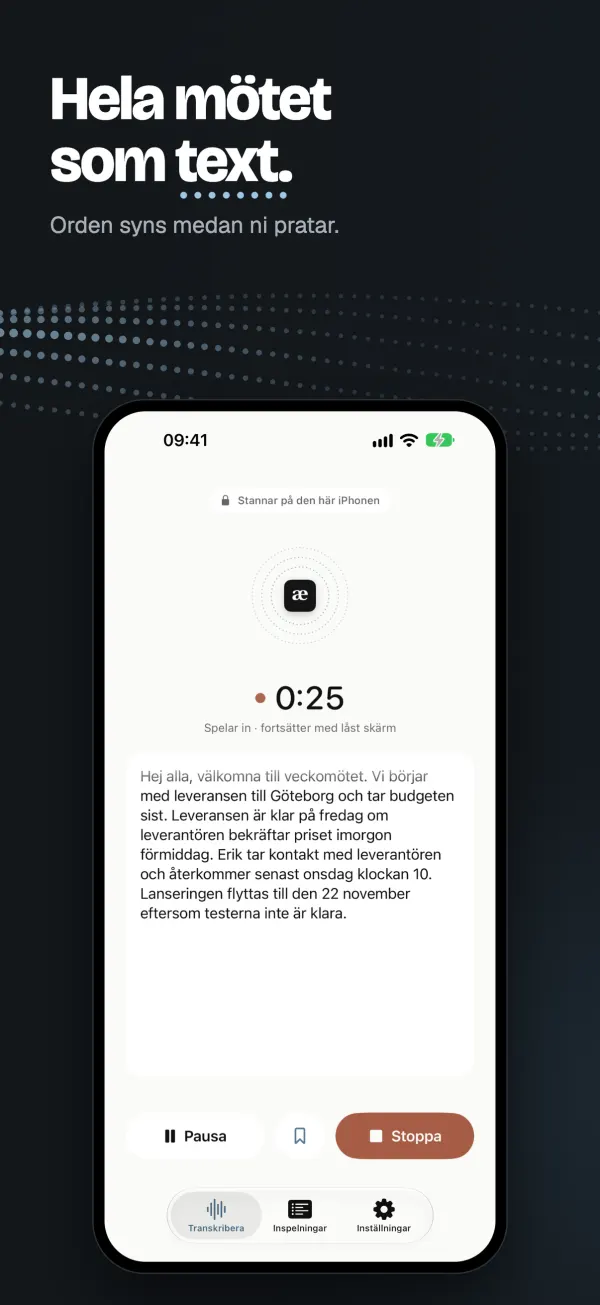
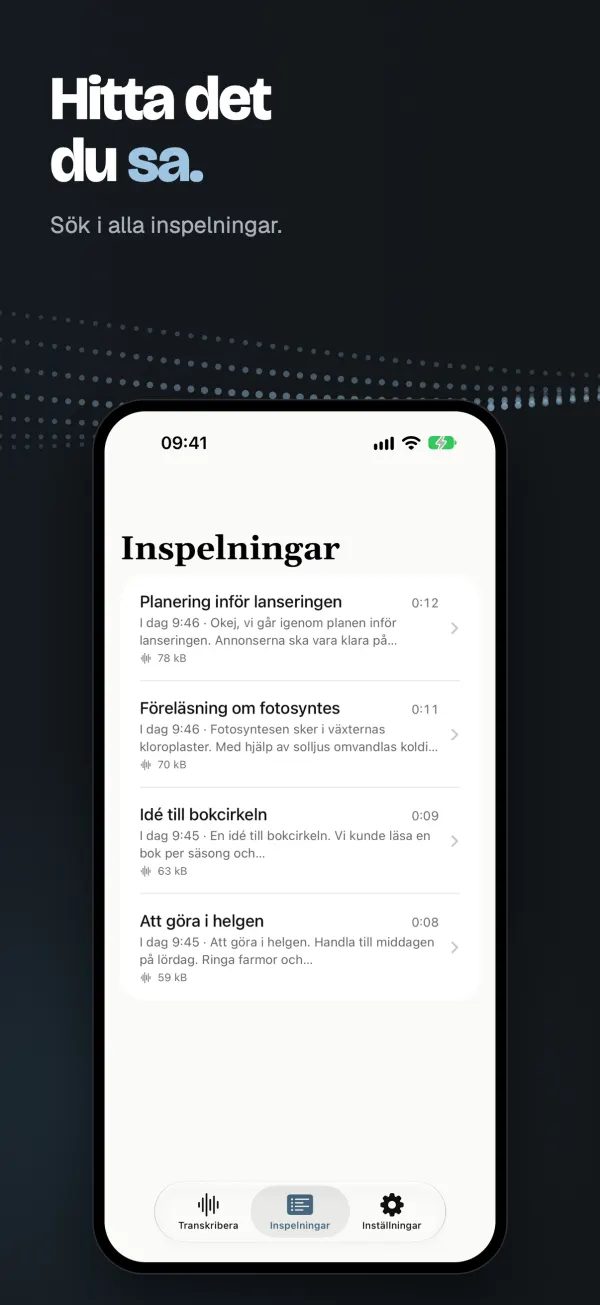
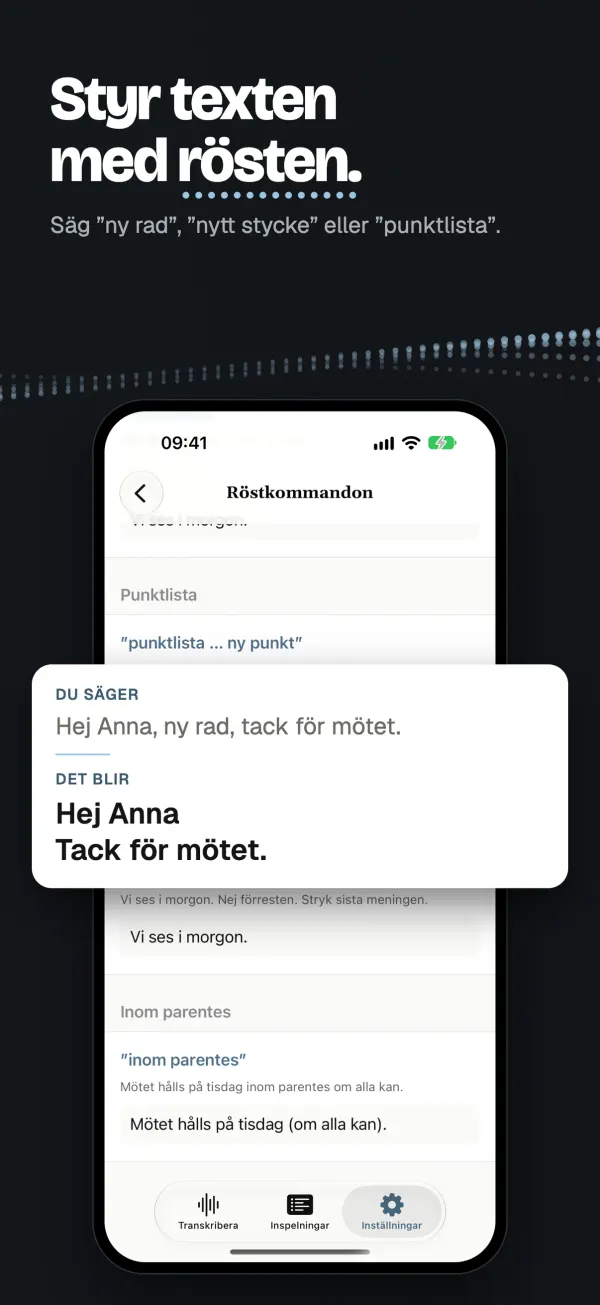
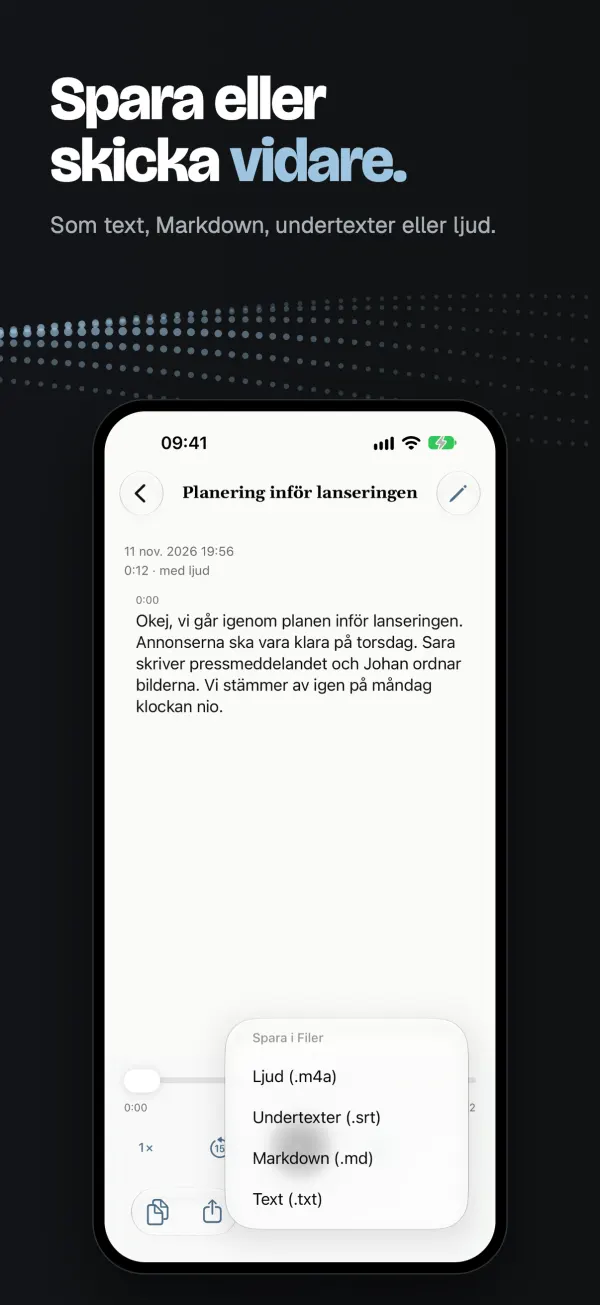
Bilderna från App Store, tagna i appen.
Kom igång på en minut
Första gången leder Sæga dig genom några korta steg. Du väljer vad du vill använda appen till och vilket språk du talar innan något hämtas, provar mikrofonen och kan slå på tangentbordet med en checklista. Din första mening visas när du är klar. Introduktionen finns kvar under Inställningar, Visa introduktionen.
Nytt i 1.2
- Sammanfatta en inspelning. Apple Intelligence skriver en rubrik och huvudpunkterna direkt på telefonen, gratis och utan att något skickas iväg. Kräver iPhone 15 Pro eller senare, eller iPad med M1 eller senare.
- Egen ordlista. Lägg till, ändra och ta bort ord under Inställningar, Ordlista, så skriver Sæga dem som du vill från nästa diktering.
- Undertexter som WebVTT. Spara en inspelnings undertexter som .vtt, bredvid .srt.
- En tydligare start. Du väljer språk innan något hämtas och ser hela tiden hur långt hämtningen har kommit. Lämnar du appen tar hämtningen vid där den var när du kommer tillbaka.
- Enklare att slå på tangentbordet. En checklista hjälper dig att slå på det, steg för steg.
I 1.1
- En ny introduktion. Hör och se hur tal blir text, och välj vad du vill använda Sæga till: diktera, möten, föreläsningar eller översätta samtal. Appen startar i det läge som passar, och introduktionen finns kvar under Inställningar, Visa introduktionen.
- Språkpaketet i förväg. Väljer du möten eller översättning ber Sæga telefonen hämta Apples språkpaket redan medan talmodellen hämtas.
- Starta utan att låsa upp. Välkomsten visar hur du lägger Sæga i Kontrollcenter, på låsskärmen eller, där din iPhone har en, på snabbknappen.
- Alla språk i Inställningar. Hämta, avbryt eller ta bort svenska, danska och engelska direkt i listan.
- Röstkommandon på engelska har en egen sida i Inställningar, med exempel.
- Skicka till Mac. Har du Sæga 1.6 eller senare på Macen skickar du en inspelning dit färdigskriven med Spara eller skicka, Skicka till Mac. Ordlistan från Macen kan du ta med till telefonen.
Diktera
Tryck, prata, tryck igen. Texten ligger i urklipp, redo att klistra in i Meddelanden, Mail eller vilken app som helst. Datum och tal blir siffror. På svenska och engelska formar röstkommandon som ”ny rad” och ”nytt stycke” texten.
Sæga-tangentbordet
Byt till Sægas tangentbord i vilken app som helst, tryck på den stora mikrofonen och prata. Orden hamnar där du skriver. Efter en diktering kan mikrofonen stå redo en stund, så att nästa börjar direkt. Hur länge väljer du själv.
Tangentbordet ber om Full åtkomst. Den behövs bara för att tangentbordet ska kunna be Sæga-appen på samma telefon att lyssna och hämta tillbaka orden. Sæga läser inget du skriver och skickar ingenting någonstans.
Översätt på telefonen
Översätt det du spelat in eller dikterat till svenska, engelska, danska eller norska. Under en inspelning kan du också se översättningen mening för mening, under originaltexten. Det görs på telefonen med Apples översättning, och inspelningen ändras inte.
Spela in möten och föreläsningar
Inspelningen fortsätter med låst skärm, och orden syns medan ni pratar. Den skrivs i bitar under tiden, så texten är klar strax efter att du trycker Stoppa. Ett tryck markerar en stund du vill hitta igen, och ett samtal som kommer in pausar inspelningen i stället för att avsluta den.
Allt du spelar in och dikterar samlas på ett ställe. Sök i texten, spela upp från ett stycke, rätta ett ord som blev fel, och spara som text, Markdown, undertexter (.srt eller .vtt) eller ljud.
Sammanfatta på telefonen
Tryck på Sammanfatta överst i en färdig inspelning, så skriver Apple Intelligence en rubrik och huvudpunkterna direkt på telefonen. Det är gratis och inget lämnar telefonen. Sammanfattningen är en kort översikt: i långa möten kan den missa beslut, och den säger aldrig vem som ska göra vad. Texten under den är alltid det som sades.
Den kräver Apple Intelligence, påslaget, på en iPhone 15 Pro eller senare eller en iPad med M1 eller senare, och på ett språk Apple Intelligence kan skriva. Utan det fungerar allt annat i Sæga som förut.
Din egen ordlista
Lär Sæga namn och ord som den annars stavar fel. Under Inställningar, Ordlista skriver du vad du säger och hur Sæga ska skriva det. Det gäller från nästa diktering och inspelning, och ordlistan stannar på telefonen. Har du Sæga på Macen kan du också ta med ordlistan därifrån.
Talet stannar på telefonen
Sæga skriver texten på din iPhone eller iPad, inte i molnet. Ingenting du säger skickas till oss, till Apple eller till någon annan. Appen hämtar talmodellen för ditt språk en gång, och Apple kan hämta språkfiler första gången du översätter. Sedan fungerar allt i flygplansläge. I App Store har appen Apples integritetsetikett Data Not Collected: ingen analys, ingen inloggning och ingen spårning.
På iPad: sida vid sida
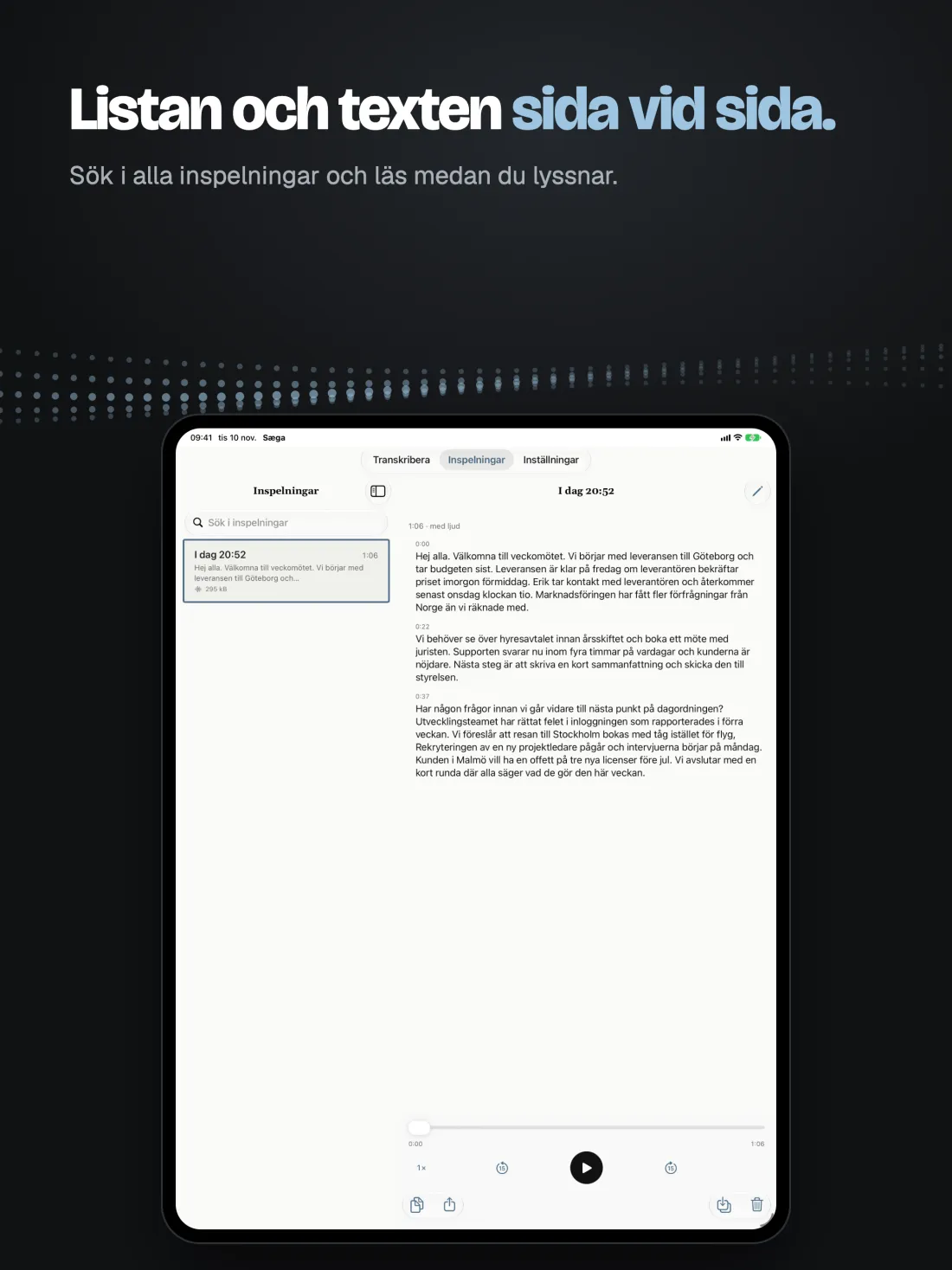
På iPad står listan och texten bredvid varandra. Sök i alla inspelningar och läs medan du lyssnar.
Sæga finns också på Mac
Diktera i alla appar på Macen, gratis på saega.app. Mac-appen spelar också in möten och klarar fler språk. Har du Sæga 1.6 eller senare på Macen kan du skicka en inspelning dit färdigskriven: Spara eller skicka, Skicka till Mac. Ordlistan på Macen kan du ta med till telefonen. Annars kopierar du texten på iPhone och klistrar in den på Macen, med samma Apple-ID på båda, eller delar den med AirDrop.
Vanliga frågor
Vad kostar Sæga på iPhone?
Ingenting. Diktering, inspelning, tangentbordet, översättning och sammanfattning är gratis, utan konto och utan provperiod.
Skickas något jag säger till molnet?
Nej. Talet blir text på din iPhone eller iPad. Appen hämtar talmodellen för ditt språk en gång, och Apple kan hämta språkfiler första gången du översätter. Sedan fungerar det i flygplansläge. Texten lämnar telefonen bara om du själv delar eller sparar den någon annanstans.
Vilka språk förstår appen?
Tal på svenska, danska och engelska. Appen finns på svenska, engelska, danska och norska (bokmål), och översätter till svenska, engelska, danska och norska. Norskt tal stöds inte i iPhone-appen i dag. Mac-appen klarar norska.
Varför vill tangentbordet ha Full åtkomst?
För att tangentbordet ska kunna be Sæga-appen på samma telefon att lyssna och lämna tillbaka orden. Sæga läser inget du skriver och skickar ingenting någonstans. Utan Full åtkomst går det att skriva, men inte att diktera.
Hur lägger jag till tangentbordet?
Öppna Sæga och gå till Inställningar, där guiden finns. Den öppnar iPhones Inställningar åt dig: lägg till Sæga under Tangentbord och slå på Full åtkomst. I en app håller du sedan in jordglobsknappen och väljer Sæga.
Varför vill översättningen hämta något?
Översättningen görs av Apples översättning på telefonen. Första gången du översätter mellan två språk kan iOS hämta sina språkfiler från Apple. Det sköts av iOS, och sedan fungerar det utan nät.
Varför kan jag inte sammanfatta?
Sammanfattningen skrivs av Apple Intelligence på telefonen. Den kräver att Apple Intelligence är påslaget, på en iPhone 15 Pro eller senare eller en iPad med M1 eller senare, och ett språk Apple Intelligence kan skriva. Saknas något av det säger Sæga varför, och resten av appen fungerar som vanligt.
Vad behöver jag?
En iPhone eller iPad med iOS 26 eller iPadOS 26 eller senare. Talmodellen hämtas en gång per språk, helst över wifi: svenska cirka 620 MB, danska cirka 590 MB och engelska cirka 560 MB.
Behöver jag Mac-appen?
Nej, appen fungerar på egen hand. Har du Sæga 1.6 eller senare på Macen kan du skicka en inspelning dit färdigskriven med Spara eller skicka, Skicka till Mac. Annars kopierar du texten på iPhone och klistrar in den på Macen, eller skickar den med AirDrop.
Kan jag spela in telefonsamtal?
Nej, det kan Sæga inte. Ett samtal som kommer in pausar inspelningen i stället för att avsluta den. Spela bara in andra när de vet om det.
Sæga på din iPhone
Gratis, utan konto. Talet stannar på telefonen.