
Guide · Undertexter
Undertexta en film, redo att skicka
Sæga gör en film till en mapp du kan skicka vidare: undertexter på filmens eget språk och, om du vill, på andra språk, en film per språk med texten i bilden och en kort lapp om vilken fil som passar var. Du går igenom fyra steg, och Sæga visar vad du ska kontrollera innan något går ut.
Från Sæga 1.8 för Mac. Undertexter på filmens eget språk görs på din Mac och är gratis. Översatta undertexter ingår i Pro.
Öppna Subtitle a Video
På Home och i Transcribe finns kortet Subtitles for a film. Klicka på Subtitle a Video…, eller släpp filmen direkt på kortet. Fönstret Subtitle a Video har fyra steg: File, What you want, Review och Share.
1. File
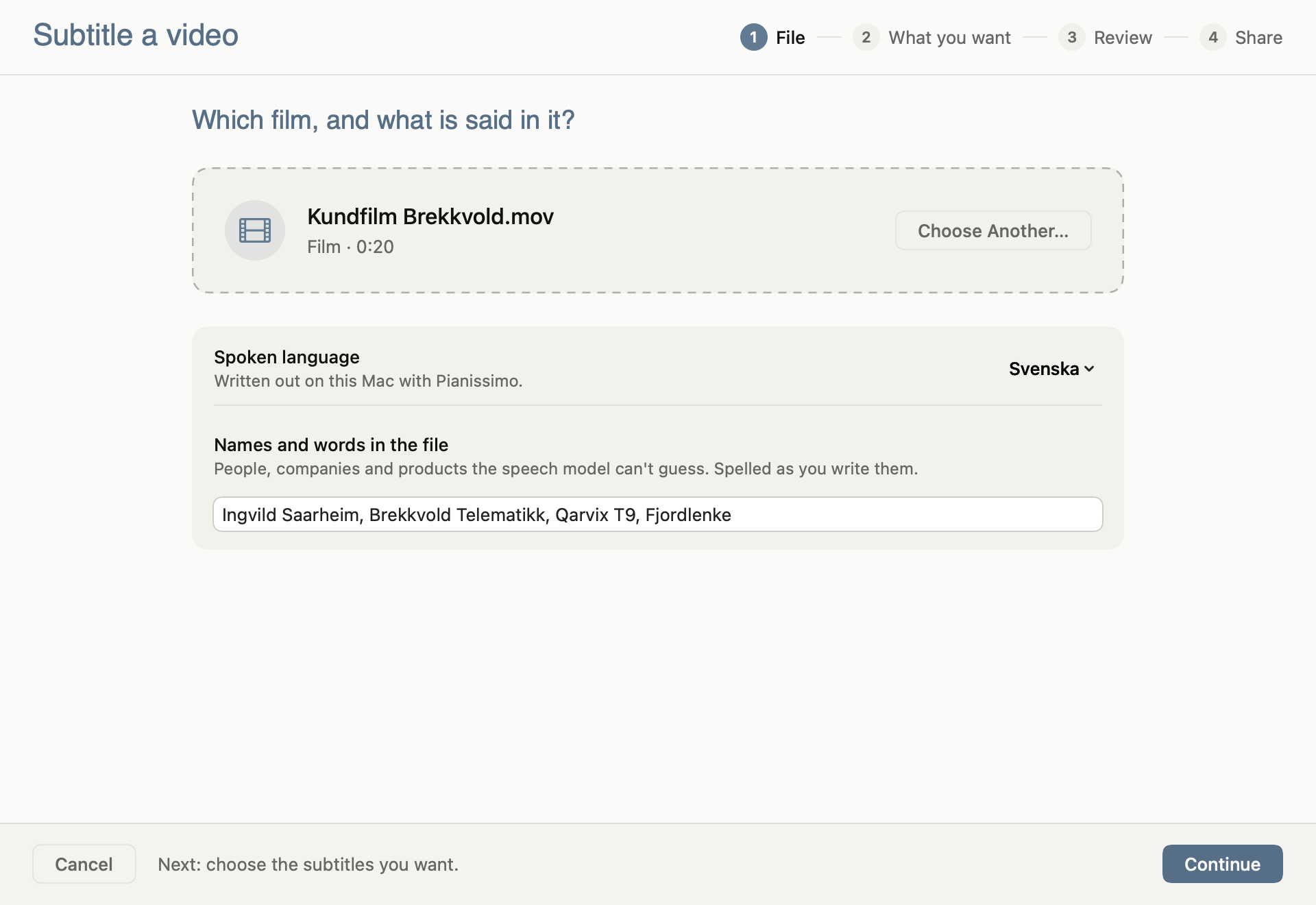
- Välj filmen. Släpp den i rutan eller klicka på Choose Film… (Command + O). Bara ljud går också; då får du undertextfilerna men inga filmer.
- Välj språket som talas under Spoken language.
- Skriv namnen under Names and words in the file: personer, företag och produkter som talmodellen inte kan gissa, med komma mellan. De stavas som du skriver dem, också i översättningarna.
- Klicka på Continue.
2. What you want
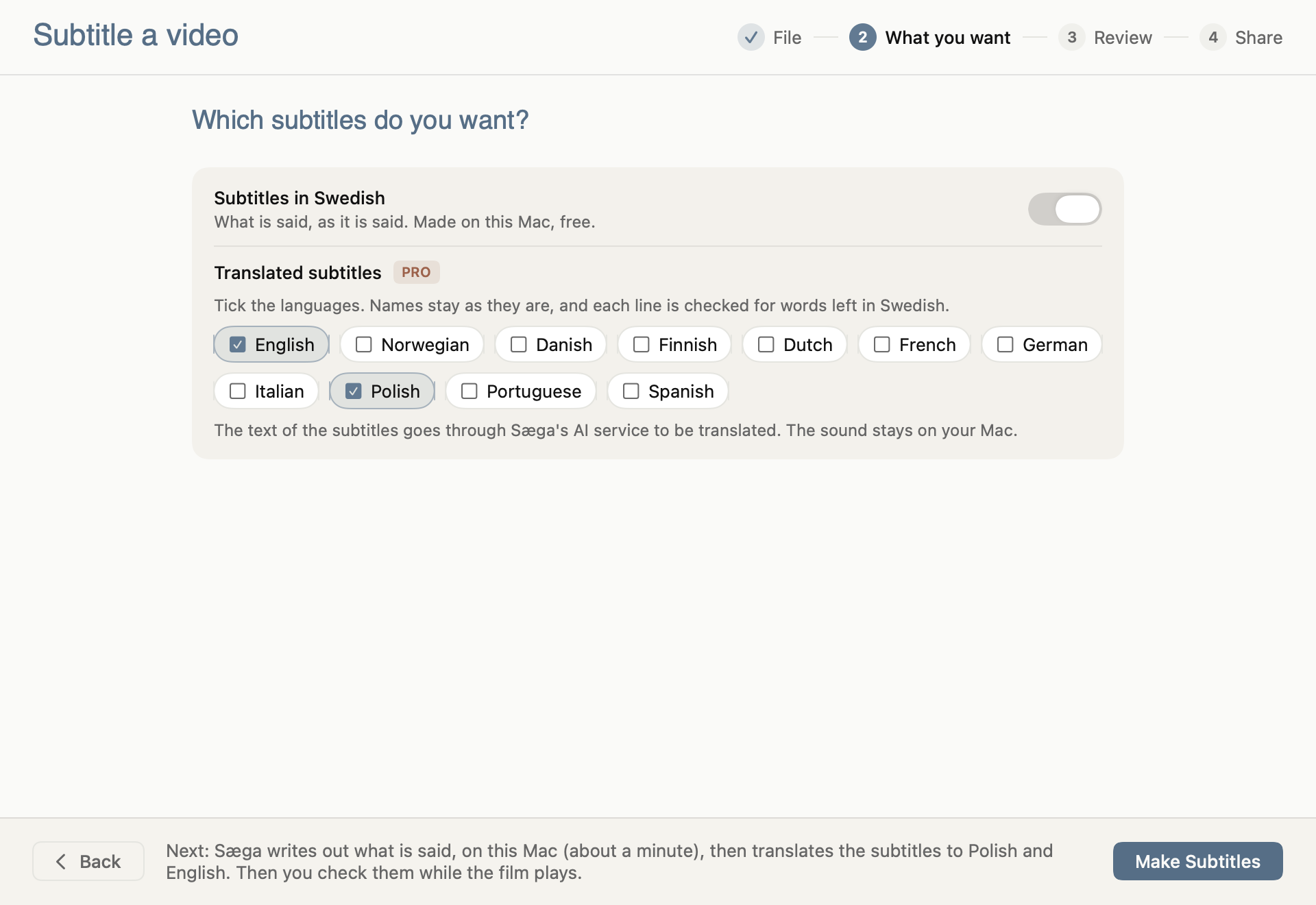
- Undertexter på filmens språk: Subtitles in och språket. Det som sägs, som det sägs, gjort på Macen.
- Översatta undertexter (Pro): bocka för språken under Translated subtitles. Namnen står kvar som du skrev dem, och varje rad kontrolleras så att inga ord från originalspråket blir kvar.
- Klicka på Make Subtitles. Sæga skriver först ut det som sägs på din Mac och översätter sedan.
3. Review
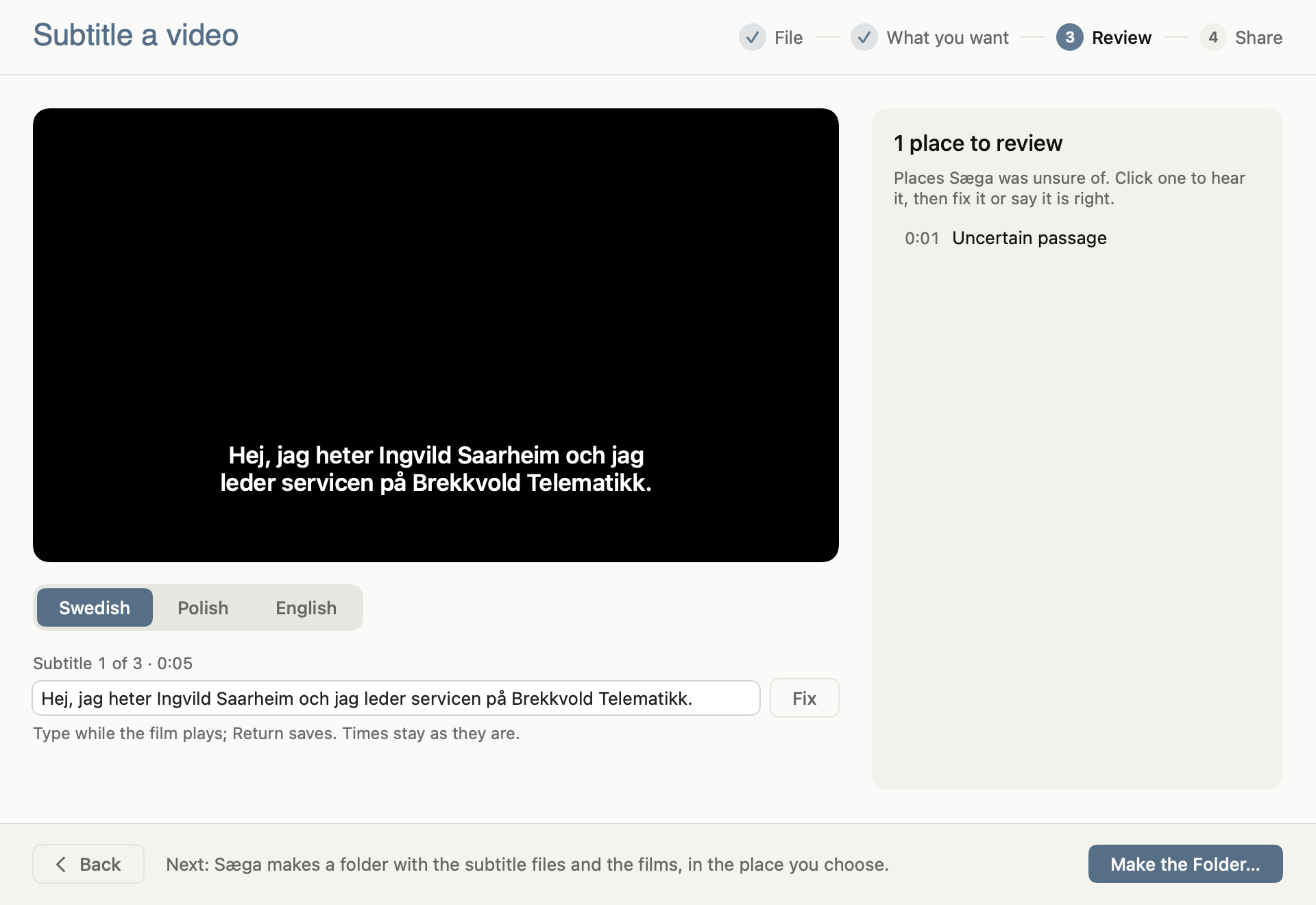
Här ser du filmen med undertexterna och, till höger, de ställen Sæga var osäker på.
- Klicka på ett ställe i listan för att höra det. Ett ord Sæga var osäker på rättar du med Fix, eller låter stå med It's Right.
- Ett osäkert stycke (Uncertain passage) låter som bakgrundsprat, radio eller musik. Välj Keep, Fix eller Remove from Subtitles.
- Rätta en rad medan filmen spelar: skriv i fältet under filmen och tryck Return. Tiderna står kvar.
- Byt språk under filmen för att läsa översättningarna.
- Klicka på Make the Folder… och välj var mappen ska ligga.
4. Share
När mappen är klar säger Sæga Your folder is ready. och du öppnar den med Show in Finder. I mappen ligger:
- en undertextfil (.srt) per språk, för YouTube, Vimeo och uppladdad video på LinkedIn,
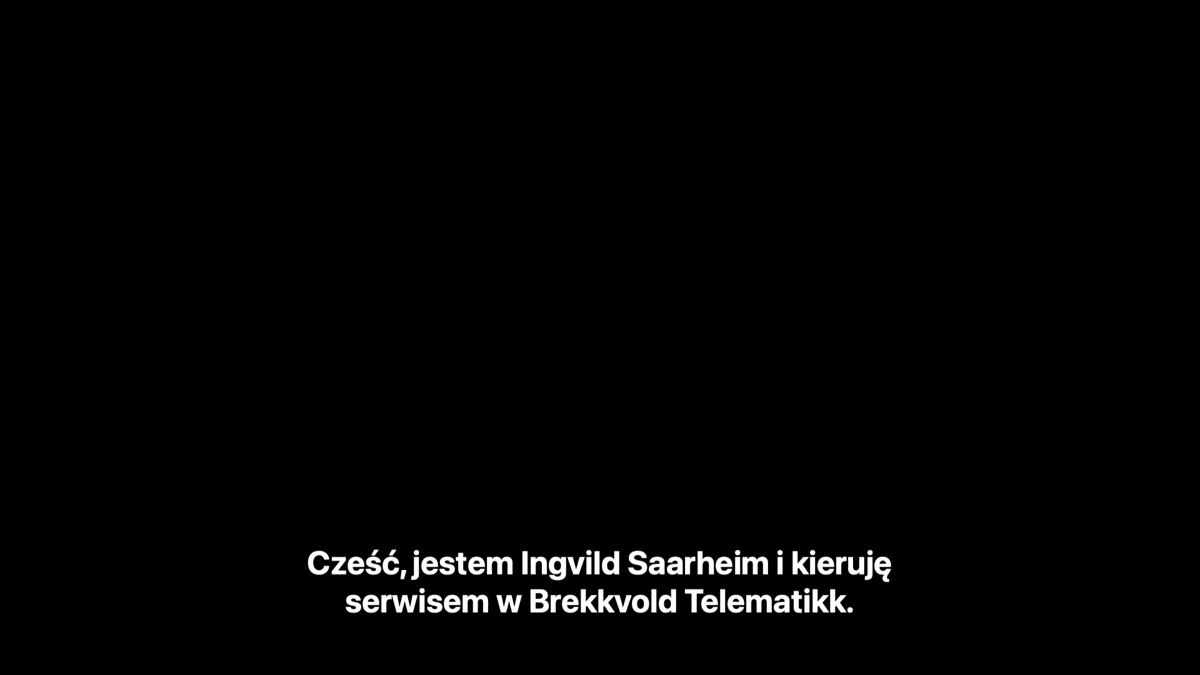
- en film per språk med texten i bilden, för Instagram, TikTok, flödet på LinkedIn, mejl eller en skärm i en monter,
- en film med alla språk som undertextspår att slå på i QuickTime, VLC eller en egen spelare,
- en kort textfil som säger vilken fil som gäller var.
Filmerna tar längst tid, eftersom varje film görs om med texten i bilden. Läs igenom texten innan du publicerar.
Har du redan ett färdigt transkript av filmen i Sæga finns samma mapp i exportmenyn: For Sharing….
Vad som händer med dina data
Filmen och ljudet stannar på din Mac. Undertexterna på filmens eget språk görs helt på Macen. Väljer du översatta undertexter skickas texten, aldrig ljudet, genom Sægas AI-tjänst för att översättas. Med Local Mode påslaget görs inga översättningar.
Vanliga frågor
Kostar det något?
Undertexter på filmens eget språk, granskningen och mappen med filmerna är gratis. Översatta undertexter ingår i Pro.
Lämnar filmen min Mac?
Nej. Filmen och ljudet stannar på din Mac. För översatta undertexter skickas bara texten genom Sægas AI-tjänst.
Kan jag ändra en undertext efteråt?
Ja. I steget Review rättar du en rad medan filmen spelar, och tiderna står kvar. Gör sedan mappen igen.
Fungerar det med bara ljud?
Ja. Då får du undertextfilerna, men inga filmer med texten i bilden.