
Guide · Möten
Transkribera Zoom- och Meet-möten på svenska
Zoom och Google Meet kan båda skriva ner ett möte. Men det beror på vilket konto du har, vem som håller i mötet, och för Meet även på språket. Här är vad de egna funktionerna kräver, och hur du får mötet i text på din egen Mac när de inte räcker.
Jag gör Sæga, som är den andra vägen, så läs med det i åtanke. Fungerar Zooms eller Meets egen transkribering i ditt möte är den ofta det enklaste.
Kan Zoom transkribera?
Ja. Zoom har en ljudtranskribering som skriver ner möten du spelar in i Zooms moln, och svenska finns bland språken. Så går det till:
- Värden eller en medvärd startar en inspelning till molnet. Andra deltagare kan inte starta en molninspelning.
- Efter mötet bearbetar Zoom inspelningen, och du får ett mejl när texten är klar.
- Texten ligger som en egen fil (VTT) bland inspelningarna, och visas bredvid filmen när du spelar upp den.
Det här avgör om du kan använda den:
- Kontot. Det krävs ett Pro-, Business-, Education- eller Enterprise-konto, med molninspelning och ljudtranskribering påslagna.
- Vem du är i mötet. Bara värden och medvärdar kan spela in i molnet. Är du deltagare i någon annans Zoom-möte behöver värden göra det, eller göra dig till medvärd.
- Var inspelningen hamnar. Inspelningen och texten hamnar på värdens Zoom-konto.
Källor: Zooms hjälpsidor om ljudtranskribering av molninspelningar och att starta en molninspelning, lästa 28 oktober 2026.
Transkribering i Google Meet
Meet har en funktion som heter Transcripts. Den skriver ner mötet och sparar texten i organisatörens Google Drive. Men när jag läste Googles hjälpsida fanns inte svenska bland språken: engelska, franska, tyska, italienska, japanska, koreanska, portugisiska och spanska. Ett möte på svenska kan den alltså inte skriva ner.
Det här avgör om du kan använda den, om mötet hålls på ett av de språken:
- Utgåvan. Transcripts finns i vissa Google Workspace-utgåvor, bland annat Business Standard, Business Plus, Enterprise och Workspace Individual.
- Vem som får starta. Är värdhanteringen (Host management) påslagen kan bara värden och medvärdar starta. Annars kan alla från värdens domän göra det.
- Enheten. Det fungerar på dator och Android.
- Vem som får texten. Värden, medvärdarna och den som startade får ett mejl med länken. Texten sparas hos organisatören.
- Alla ser det. En symbol visas för alla i mötet när mötet transkriberas.
Källa: Googles hjälpsida om transkribering i Meet, läst 28 oktober 2026.
På din egen Mac, utan mötesbot
Den andra vägen är att din Mac skriver ner det du hör. Ingen bot går med i samtalet, och ingen annan behöver ändra någon inställning eller ha ett visst konto. Det är så Sæga gör: din mikrofon och Macens ljud spelas in som två spår, du och de andra, och texten skrivs på din Mac. Det fungerar likadant i Zoom-appen och i Meet i webbläsaren.
- Starta mötet som vanligt. När Zoom eller Meet i webbläsaren börjar använda mikrofonen frågar Sæga Record this meeting?. Välj Record. Du kan också välja Record Meeting i menyraden.
- Första gången frågar macOS om Sæga får spela in systemljud. Svara ja. Det är inte skärminspelning, och Sæga kan inte se din skärm.
- Prata som vanligt. Texten syns medan ni pratar, din mikrofon som You och de andra som Others.
- Avsluta med Stop Meeting. Sæga skriver om texten noggrannare och delar upp de andra i Talare 1, 2, 3 och så vidare (macOS 15). Klicka på en talare för att ge den ett namn.
Inspelningen och texten är gratis, utan tak. Svenska fungerar, och Sæga klarar tolv språk. Du behöver en Mac med Apple Silicon och macOS 14.4 eller senare. Hör Sæga bara dig och inte de andra? Då saknas behörigheten för systemljud, och så rättar du det.
Spela in mötet och få en sammanfattning
När mötet är slut väljer du Summarize. Då får du anteckningar med en sammanfattning, beslut, åtgärder med vem och när, och öppna frågor. Varje punkt har en tid du kan klicka på, som leder till stället i texten.
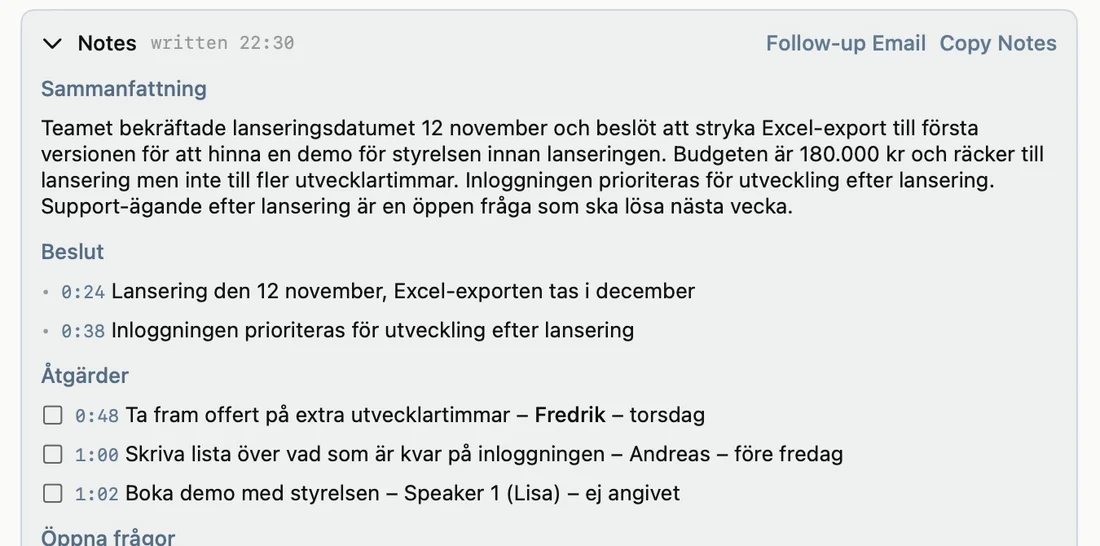
- Anteckningarna följer en mall: Standard, One-on-One, Customer Call, Stand-up eller din egen.
- Det du själv antecknar under mötet kommer med ordagrant.
- Ett namn eller en siffra som mötet aldrig sa flaggas.
- Med Follow-up Email får du ett uppföljningsmejl ur anteckningarna, för dig att läsa och skicka.
Anteckningarna skrivs i molnet från texten, aldrig ljudet, och Sæga frågar först. De kostar en AI-text, och mejlet en till. Free har 40 AI-texter i månaden och Pro 1 000.
Skillnaderna
| Zoom | Google Meet | Sæga på din Mac | |
|---|---|---|---|
| Svenska | Ja | Nej, inte i oktober 2026 | Ja |
| Konto | Pro, Business, Education eller Enterprise | Vissa Workspace-utgåvor | Inget konto |
| Vem kan starta | Värd eller medvärd | Värd, medvärd eller alla från värdens domän | Du |
| Var texten hamnar | På värdens Zoom-konto | I organisatörens Google Drive | På din Mac |
| Andra samtalsappar | Nej | Nej | Ja |
Säg att du spelar in
Sæga spelar in på din Mac och inte i samtalet, så de andra ser ingen symbol för inspelning. Säg därför till dem i början av mötet. Sæga påminner dig om det första gången.
Vanliga frågor
Kan Zoom transkribera på svenska?
Ja, om mötet spelas in i Zooms moln. Svenska finns bland språken för Zooms ljudtranskribering. Det kräver ett Pro-, Business-, Education- eller Enterprise-konto, och bara värden och medvärdar kan starta en molninspelning.
Kan Google Meet transkribera på svenska?
Inte med Meets egen transkribering. När jag läste Googles hjälpsida i oktober 2026 fanns engelska, franska, tyska, italienska, japanska, koreanska, portugisiska och spanska, men inte svenska. Funktionen kräver dessutom vissa Google Workspace-utgåvor.
Hur spelar jag in ett möte och får en sammanfattning?
Med Sæga väljer du Record när samtalet börjar och Stop Meeting när det är slut. Texten är gratis och skrivs på din Mac. Väljer du sedan Summarize får du en sammanfattning, beslut, åtgärder och öppna frågor. Den skrivs i molnet från texten, aldrig ljudet, och kostar en AI-text. Free har 40 i månaden.
Fungerar Sæga med Meet i webbläsaren?
Ja. Sæga spelar in det din Mac spelar upp och det du säger i mikrofonen, så det fungerar med Zoom-appen, Meet i webbläsaren och andra samtalsappar. Ingen mötesbot ansluter till samtalet. Det kräver en Mac med Apple Silicon och macOS 14.4 eller senare.
Använder du Teams? Läs Transkribera Teams-möten på svenska, och när Copilot inte går att använda.
Inspelningen och texten är gratis. Ingen mötesbot och inget konto, och ljudet lämnar aldrig din Mac.
Ladda ner Sæga gratis