
Teams, Copilot och Sæga
Transkribera Teams-möten, med eller utan Copilot
Copilot i Teams är bra när den finns. Men den kräver en licens, arrangören, eller IT via en policy, bestämmer om den får användas, och i någon annans möte fungerar den inte alls. Här är när Teams och Copilot räcker, och hur du får mötet i text på din egen Mac när de inte gör det.
Ingen mötesbot · Även som gäst · Ljudet stannar på din Mac
Jag gör Sæga, så läs med det i åtanke. Har din organisation Copilot och arrangören har slagit på det, använd det. Den här sidan handlar om alla andra möten.
Kan Teams transkribera på svenska?
Ja. Teams har en egen transkribering som skriver ner mötet medan det pågår, och svenska finns bland språken. Den kräver inte Copilot. Men det är organisationen och mötet som avgör om du får använda den:
- Organisatören och medarrangörerna kan starta den, och ibland presentatörerna, beroende på mötets inställningar.
- IT kan ha stängt av transkriberingen för organisationen.
- Är du gäst från en annan organisation kan du inte starta den, och efter mötet kan du varken läsa eller ladda ner texten.
- Alla i mötet får ett meddelande om att mötet transkriberas.
Steg för steg står i guiden Transkribera Teams-möten på svenska, utan mötesbot.
När Copilot är rätt val
Copilot bygger på transkriberingen och gör mer än att skriva ner. Du kan fråga den medan mötet pågår, till exempel vem som sa vad och var ni är oense, och den kan föreslå uppföljningar. Allt finns redan i Teams, där resten av mötet ligger. Har du licensen, är mötet ditt eget och har arrangören sagt ja, är Copilot ofta det enklaste.
När Copilot inte går att använda
- Den kräver en licens. Varje person som ska använda Copilot behöver en Microsoft Copilot-licens, som är ett tillägg utöver Teams.
- Arrangören bestämmer. För varje möte väljer arrangören om Copilot ska finnas under och efter mötet, bara under mötet, eller inte alls. Stängs Copilot av stängs också inspelning och transkribering av för mötet.
- Inte i andras möten. Copilot fungerar inte i möten som hålls av en annan organisation. Är du konsult, leverantör eller kund är det ofta just de mötena du vill ha i text.
- Inte i krypterade möten. Copilot finns inte i möten med totalsträckskryptering.
Källor: Microsofts sidor Manage Microsoft Copilot in Teams meetings and events, Copilot in Microsoft Teams och transkribering i Teams-möten, lästa 28 oktober 2026.
Så gör du med Sæga, på din egen Mac
Sæga skriver ner det du hör, på din Mac. Ingen bot går med i samtalet, och ingen annan behöver ändra någon inställning. Din mikrofon och Macens ljud spelas in som två spår, du och de andra, och texten skrivs på datorn.
- Starta Teams-mötet som vanligt. När Teams börjar använda mikrofonen frågar Sæga Record this meeting?. Välj Record, eller välj Record Meeting i menyraden. Utan ditt ja spelas ingenting in.
- Första gången frågar macOS om Sæga får spela in systemljud. Svara ja. Det är inte skärminspelning, och Sæga kan inte se din skärm.
- Prata som vanligt. Texten syns medan ni pratar, din mikrofon som You och de andra som Others.
- Avsluta med Stop Meeting. Sæga skriver om texten noggrannare och delar upp de andra i Talare 1, 2, 3 och så vidare (macOS 15). Klicka på en talare för att ge den ett namn.
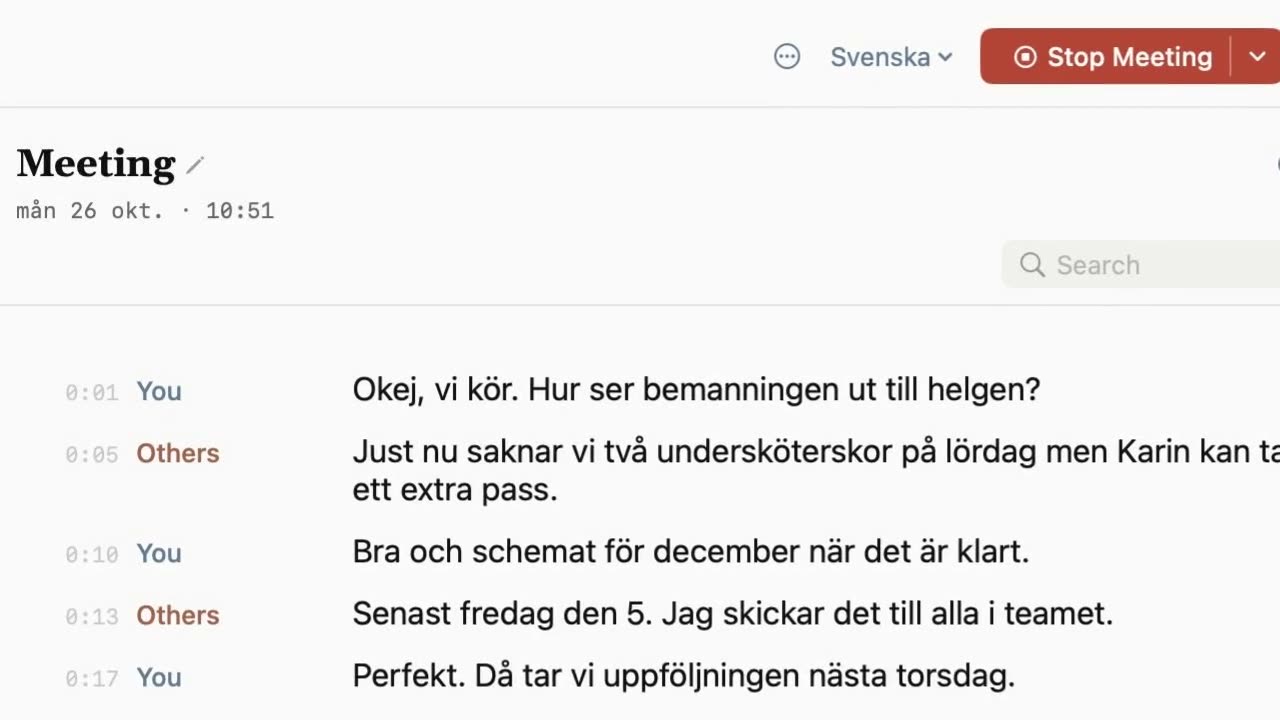
Samma sak fungerar i Zoom, Google Meet och andra samtalsappar, även i webbläsaren. Vill du ha anteckningar med beslut, åtgärder och öppna frågor väljer du Summarize. Då skickas texten till molnet, aldrig ljudet, och det kostar en AI-text. Free har 40 AI-texter i månaden. Mer om hur möten fungerar finns på sidan om möten.
Spela in ljudet från ett Teams-möte
Ljudet sparas på din Mac, ungefär 30 MB i timmen. Under Keep the sound after transcribing väljer du att behålla det alltid, i 30 dagar eller inte alls. Texten sparas krypterad på din Mac. Hör Sæga bara dig och inte de andra? Då saknas behörigheten för systemljud, och så rättar du det.
Skillnaderna
| Teams och Copilot | Sæga på din Mac | |
|---|---|---|
| Licens för Copilot | Copilot kräver en tilläggslicens per person | Ingen licens för inspelning och text |
| Vem bestämmer | Arrangören och organisationens IT | Du |
| Som gäst i en annan organisations möte | Copilot fungerar inte, och texten kan du inte läsa efteråt | Som vanligt |
| Frågor medan mötet pågår | Ja, Copilot svarar | Nej. Anteckningar efteråt, när du ber om dem. |
| Var texten hamnar | I Teams | På din Mac |
| De andra får veta | Teams meddelar alla | Du säger det själv |
| Zoom, Meet och andra | Nej | Ja |
Du behöver en Mac med Apple Silicon och macOS 14.4 eller senare. Att dela upp de andra i talare kräver macOS 15.
Säg att du spelar in
Teams meddelar alla när transkriberingen startar. Sæga kan inte göra det, eftersom inspelningen sker på din Mac och inte i samtalet. Säg därför till de andra i början av mötet. Sæga påminner dig om det första gången.
Vanliga frågor
Kan Teams transkribera möten på svenska?
Ja. Teams egen transkribering klarar svenska, så länge mötets talade språk är inställt på svenska. Organisatören och medarrangörerna kan starta den, om organisationen inte har stängt av den. Är du gäst från en annan organisation kan du inte starta den och inte läsa texten efter mötet.
Behöver jag Copilot för att transkribera ett Teams-möte?
Nej. Transkriberingen är en egen funktion i Teams. Copilot bygger på den och svarar på frågor om mötet, men kräver en Microsoft Copilot-licens. Stänger arrangören av Copilot för ett möte stängs inspelning och transkribering också av.
Fungerar Copilot när jag är gäst i någon annans möte?
Nej. Enligt Microsoft fungerar Copilot inte i möten som hålls utanför din egen organisation. Sæga spelar in på din Mac och fungerar likadant som gäst, eftersom inget i samtalet behöver ändras.
Kan jag spela in ljudet från ett Teams-möte på Mac?
Ja. Sæga spelar in din mikrofon och Macens ljud som två spår, du och de andra, och sparar ljudet på din Mac. Du väljer om det ska sparas alltid, i 30 dagar eller inte alls. macOS frågar om behörighet att spela in systemljud, inte skärminspelning. Säg till de andra att du spelar in.
Vad kostar det att transkribera möten med Sæga?
Inspelningen och texten är gratis, utan tak, eftersom de görs på din Mac. Anteckningar från ett möte skrivs i molnet när du ber om dem och kostar en AI-text. Free har 40 AI-texter i månaden och Pro 1 000.
Använder du Zoom eller Google Meet? Läs Transkribera Zoom- och Meet-möten.